

Про що:
Спільна робота над проєктами інколи потребує використання багатьох інструментів і постійного перемикання між ними. Microsoft Loop синхронізує робочі процеси, допомагаючи створювати компоненти, які працюють у додатках Microsoft 365. Розглянемо, як використовувати Loop у різних сервісах.
Зміст
Що таке Microsoft Loop
Loop у Teams
Loop в Outlook
Loop у OneNote
Loop у Whiteboard
Що таке Microsoft Loop
Microsoft Loop — це інструмент для спільної роботи команди, який допомагає об’єднати ідеї, завдання та матеріали проєкту в одному місці. У цифровому робочому просторі команда може планувати, обговорювати та виконувати роботу разом у режимі реального часу.
Одна з особливостей Loop — компоненти. Це невеликі елементи контенту (таблиці, нотатки, чек-листи тощо), які можна вставляти у різні сервіси й редагувати разом із колегами.
Наприклад, створений у Loop список завдань можна змінювати в чаті Microsoft Teams або в листі Microsoft Outlook і усі учасники одразу побачать оновлення. Такі компоненти синхронізуються між інструментами Microsoft 365, тому команда завжди працює з актуальною інформацією.
З Loop бізнес може:
- Спільно створювати та редагувати контент у реальному часі без перемикання між програмами.
- Швидко розпочинати роботу завдяки шаблонам сторінок, пропозиціям і меню вставлення.
- Легко додавати елементи: списки завдань, згадки, емодзі, важливі дати.
- Співпрацювати будь-де й будь-коли незалежно від формату роботи.
- Контролювати сповіщення й зосереджуватися лише на важливому.
- Обмінюватися компонентами у Teams, Outlook та інших програмах Microsoft 365.
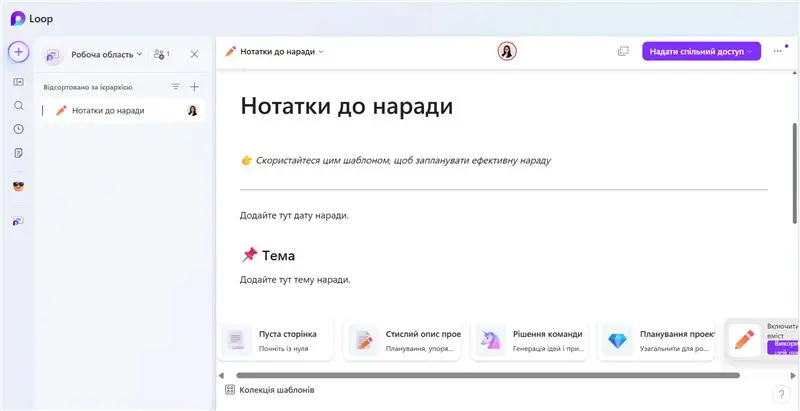
Інтерфейс Loop
Loop у Teams
У Teams компоненти Loop дають змогу команді працювати з контентом одразу в чаті. Замість довгих переписок можна створити інтерактивний елемент, як-от список, таблицю чи перелік завдань, і редагувати його разом. У компаніях такі компоненти часто використовують для мозкового штурму, спільного написання текстів, збору даних у таблицях або керування завданнями команди.
Щоб додати компонент, потрібно:
- створити нове повідомлення в чаті;
- обрати тип компонента (наприклад, список або таблицю);
- додати інформацію та надіслати.
Після цього всі учасники чату можуть редагувати його, доповнювати і залишати коментарі. Причому компоненти автоматично зберігаються у Microsoft OneDrive, тому їх легко знайти пізніше або використати в інших сервісах Microsoft 365.
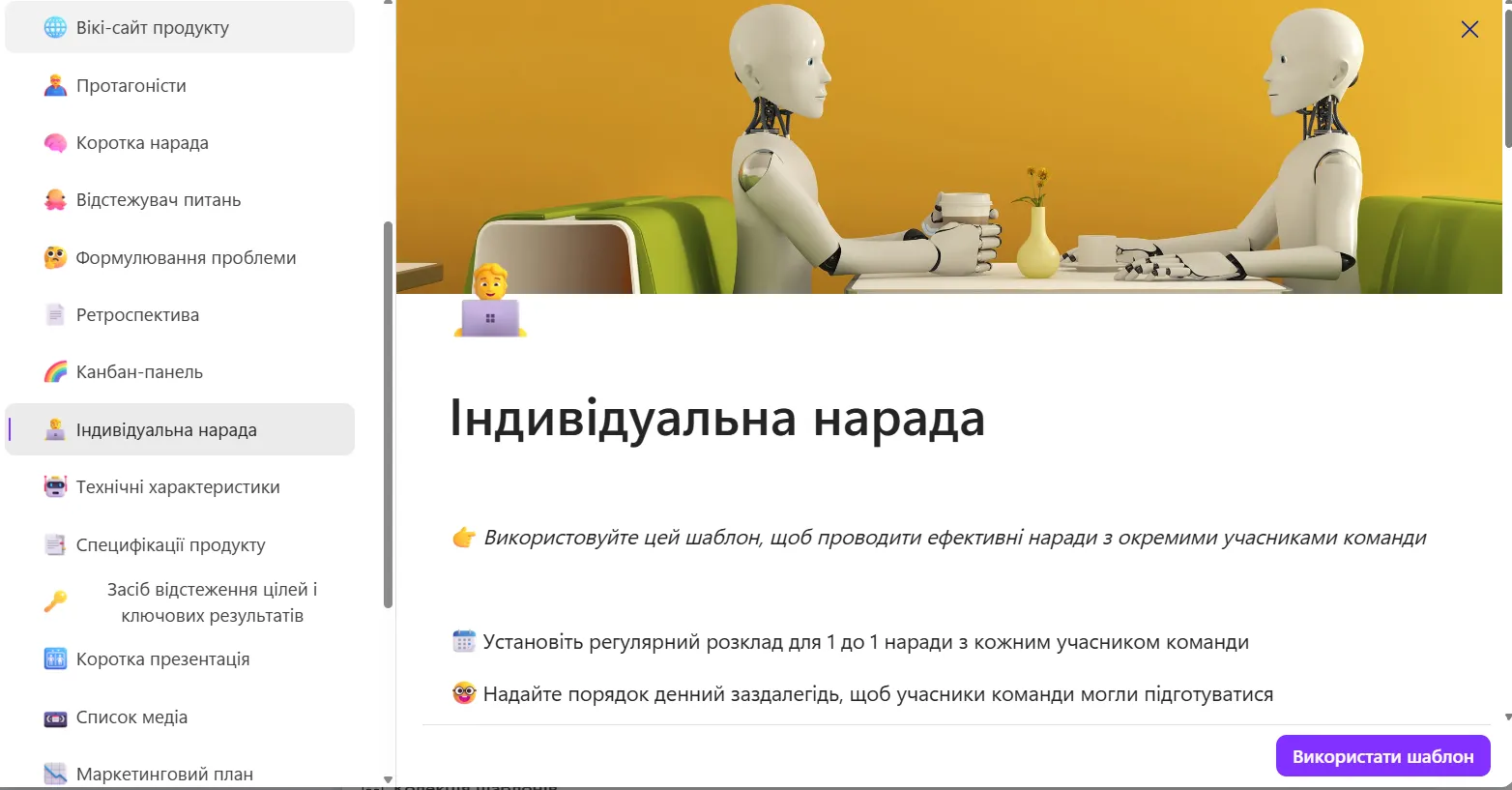
Інтерфейс Loop
Loop в Outlook
Компоненти Loop в Outlook допомагають перетворити електронну пошту на простір для спільної роботи. Команда може редагувати один і той самий елемент всередині листа, наприклад, таблицю або нотатки.
Компонент додається під час створення листа або події календаря. Після надсилання всі отримувачі можуть доповнювати інформацію, залишати коментарі або вносити зміни, які стають видимими для інших учасників.
Такі компоненти можна вставити в інший лист або чат у Teams. Незалежно від того, де редагується елемент, він завжди показує найактуальнішу версію. Усі компоненти також автоматично зберігаються у OneDrive.

Командна робота
Працюйте ефективно з ліцензійними програмами Microsoft 365
Ми підберемо вам оптимальний тариф та допоможемо з підключенням
Loop у OneNote
У OneNote компоненти Loop дозволяють працювати з контентом в блокноті. Можна створювати нові елементи та редагувати їх разом із колегами. Компоненти використовують для спільного ведення нотаток, організації інформації, складання списків завдань або обміну ідеями.
Щоб додати компонент, встановіть курсор у потрібному місці, оберіть у меню Вставлення → Loop Компоненти, виберіть тип і введіть інформацію. А для того, щоб поділитися компонентом, скопіюйте посилання та вставте його в інші додатки Microsoft 365. Учасники блокнота можуть редагувати вміст і бачити зміни.
Loop у Whiteboard
Створювати та використовувати компоненти Loop у Whiteboard також легко. Можна додавати списки, таблиці або трекери завдань і вставляти їх у Teams, Outlook чи інші програми Microsoft 365. Компоненти відображають останні зміни в реальному часі, тож усі учасники бачать актуальний вміст одночасно.
Щоб додати компонент:
- відкрийте дошку;
- оберіть Loop компонент із меню;
- вставте на полотно та введіть інформацію.
Потрібно поділитися компонентом або перемістити його? Тоді скопіюйте посилання і вставте його в інші додатки або на іншу дошку. Редагування доступне через мишу, клавіатуру або сенсорний екран, а зміни автоматично синхронізуються для всіх користувачів.
Київстар — стратегічний партнер Microsoft. Наша команда має глибоку експертизу у роботі з продуктами та рішеннями Microsoft: спеціалісти Київстар підтвердили 15 професійних компетенцій. Ми добре розуміємо технології Microsoft і допомагаємо бізнесу ефективно використовувати їх у своїй роботі. Замовляйте консультацію на сайті.
Вам також може бути цікаво:
Microsoft Clipchamp: усе про відеоредактор для бізнесу





Додайте коментар